„Ich bin da“ mit Ton
Problem: Der Kunde wartet ungesehen in der Schlange.
Der Kunde wischt beim Ankommen auf dem Handy. Jedes Tablet klingelt, seine Tüte springt nach oben. Wartet er länger, zeigt das Tablet „wartet seit 3 Min.“.
Für Ihr Verkaufsteam
Alle Vorbestellungen auf einem Tablet, sortiert nach Abholzeit.
Gepackt wird, wenn der Laden ruhig ist. Zur Stoßzeit wird nur noch übergeben. Die Bedienung ist in fünf Minuten erklärt.
Ein Tag mit Abholino
Vom ersten Packen am Morgen bis zum Tagesabschluss am Abend.
Die Bestellungen des Tages stehen sortiert nach Abholzeit auf dem Tablet. Was in den nächsten zwei Stunden abgeholt wird, steht oben unter „Akut“.
Gepackte Tüten erscheinen in der Ausgabe als große Karten mit Abholnummer, Name und Code zum Abgleich.
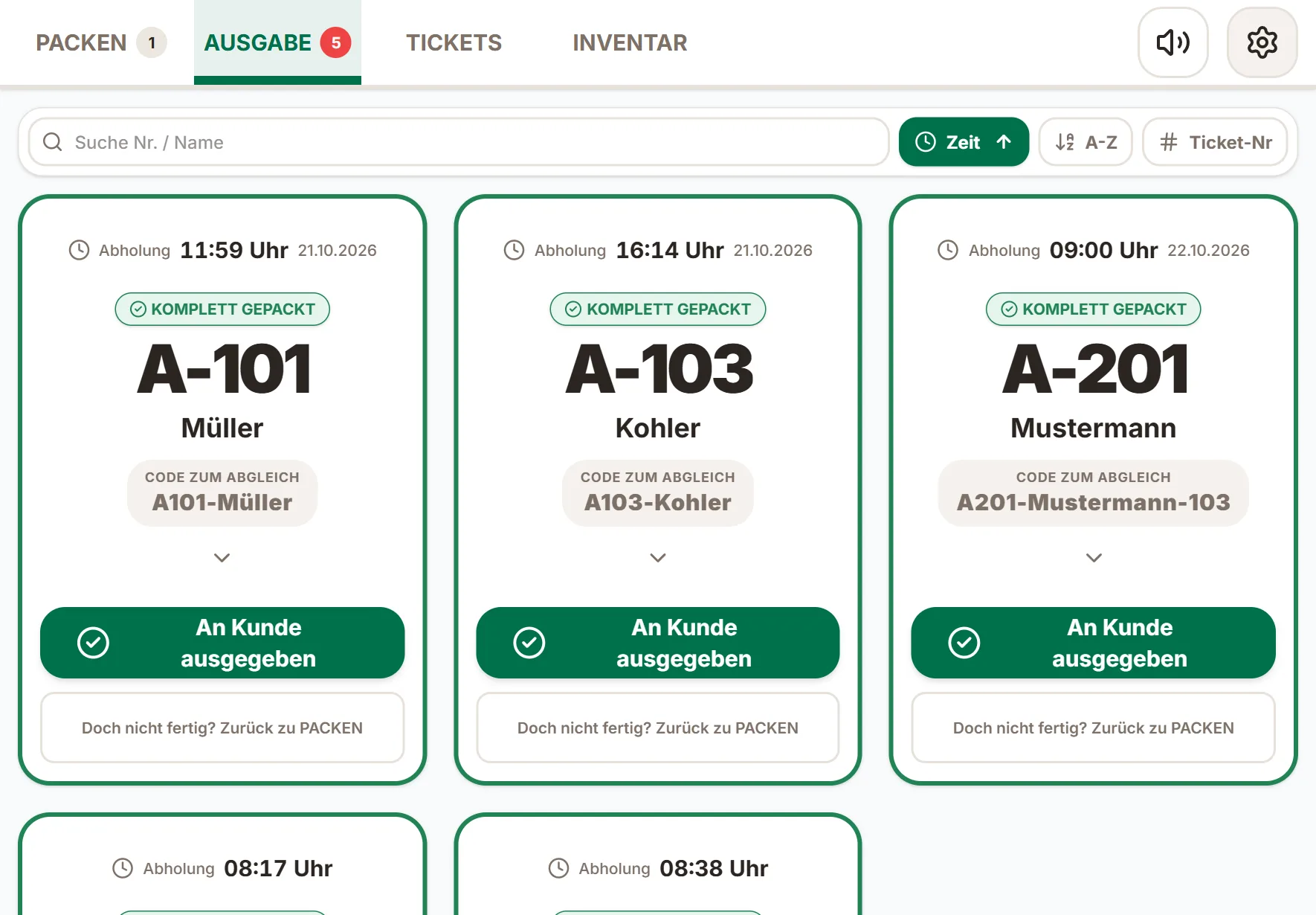
Der Kunde wischt beim Ankommen auf seinem Handy. Jedes Tablet spielt einen Ton, ein Banner zeigt den Namen, seine Tüte springt nach oben.
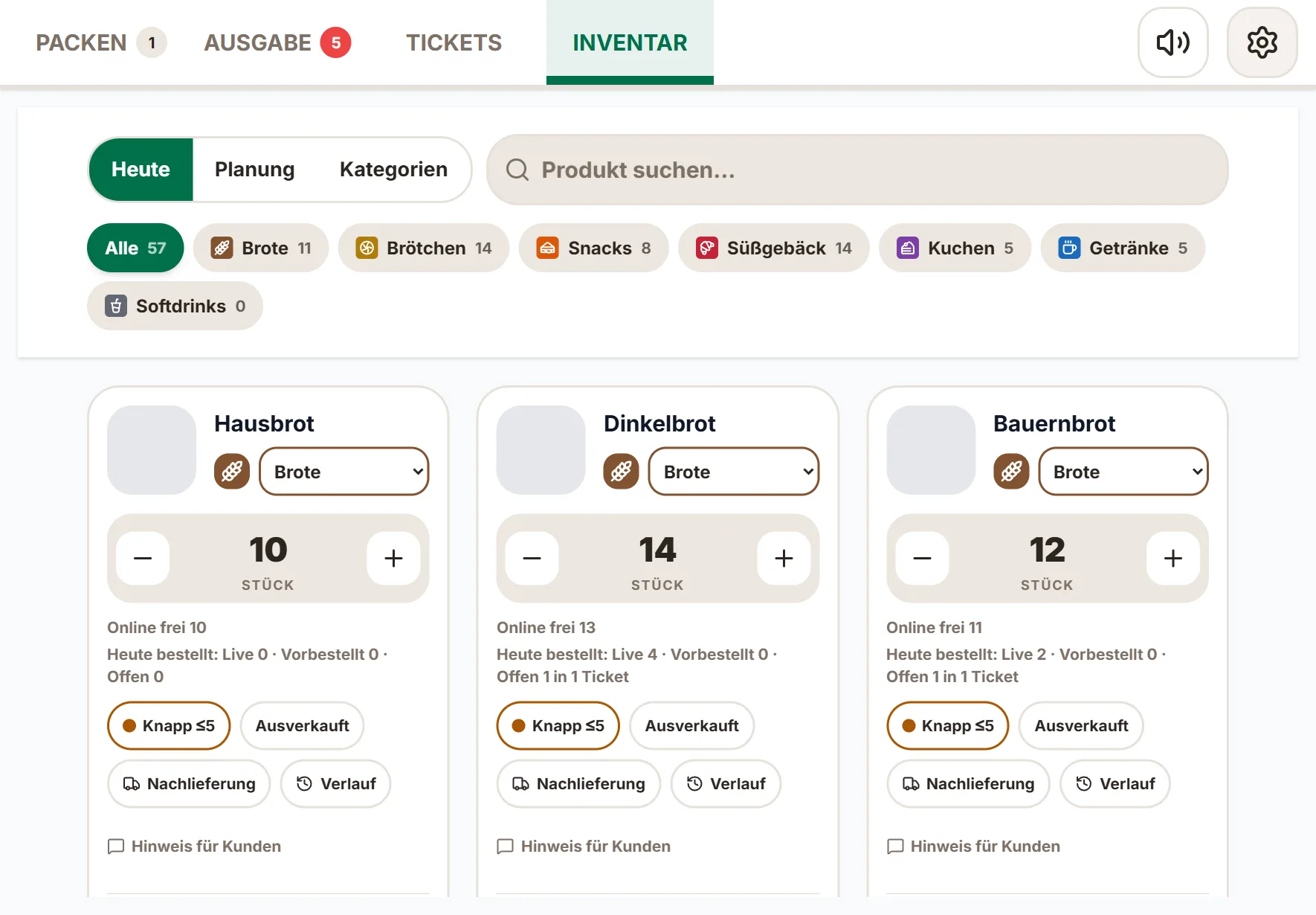
Wird ein Brot an der Theke knapp, tippen Sie auf „knapp“ oder „ausverkauft“. Online ist es dann sofort nicht mehr bestellbar.
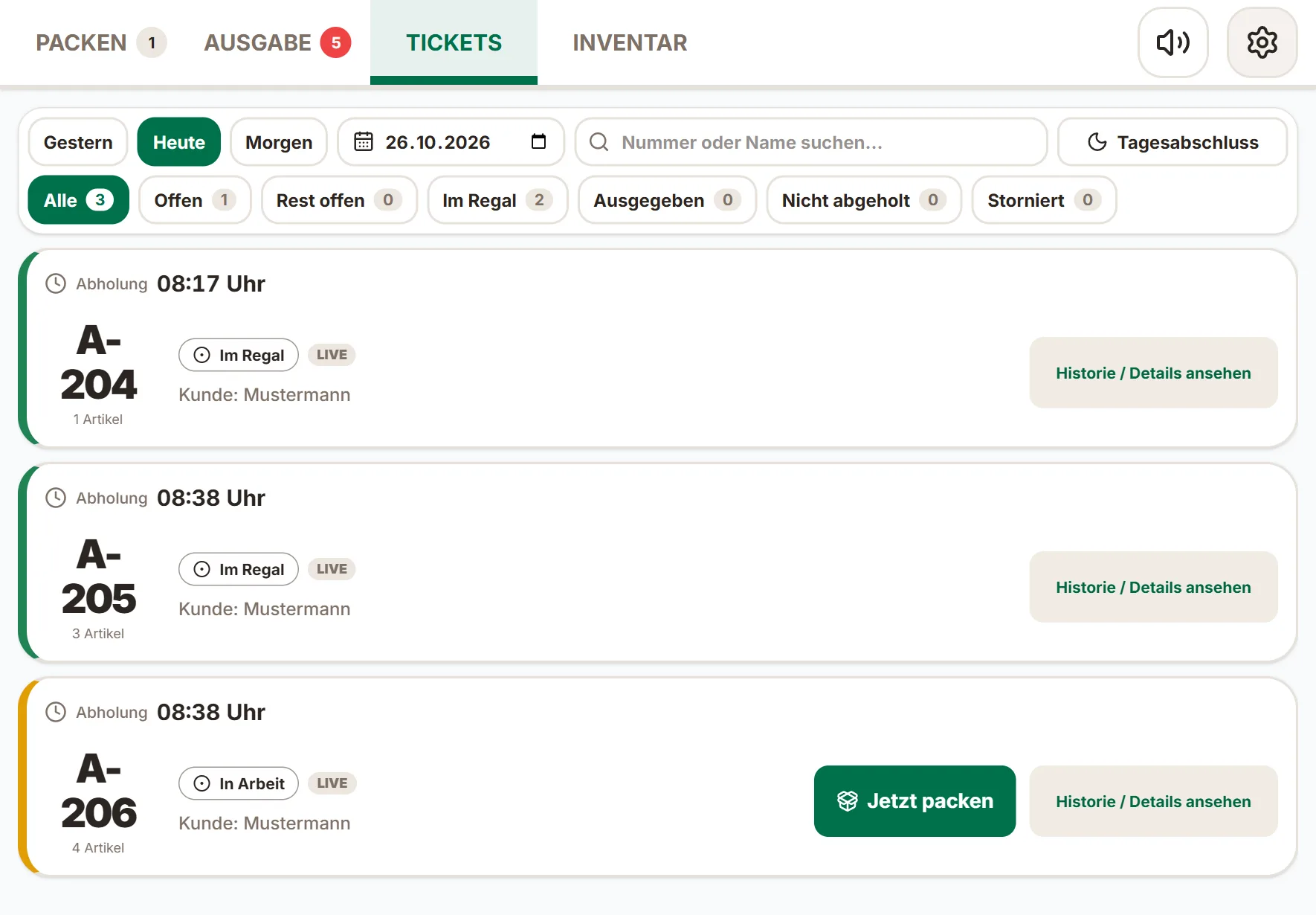
In Tickets sehen Sie alle Bestellungen des Tages mit Status. Der Tagesabschluss sammelt, was nicht abgeholt wurde, und schließt es ab.
Keine Angst vor Fehlern
Nach jedem Schritt erscheint „Rückgängig“. Ältere Schritte liegen gesammelt dahinter.
Ein Ton, wenn ein Kunde da ist. Zu Schichtbeginn einmal „Starten“ tippen, damit das Tablet Töne spielen darf.
Theke und Backstube sehen denselben Stand nach wenigen Sekunden.
15 Minuten mit dem ganzen Team, dazu eine Kurzanleitung für hinter die Theke.
Durchdacht für den Ladenalltag
Jede davon ist aus einem echten Problem hinter der Theke entstanden.
Problem: Der Kunde wartet ungesehen in der Schlange.
Der Kunde wischt beim Ankommen auf dem Handy. Jedes Tablet klingelt, seine Tüte springt nach oben. Wartet er länger, zeigt das Tablet „wartet seit 3 Min.“.
Problem: Die falsche Tüte geht raus.
Handy und Tablet zeigen denselben Code, z. B. A202-Mustermann-364. Nummer und Name lesen Sie ohnehin, neu sind nur drei Ziffern.
Problem: Online wird verkauft, was an der Theke schon weg ist.
Im Inventar auf „knapp“ oder „ausverkauft“ tippen, und das Produkt ist online sofort nicht mehr bestellbar. Vorbestellungen nehmen der Theke nichts weg.
Problem: Beim Packen fehlt ein Artikel.
Direkt am Tablet Ersatz wählen oder als fehlend markieren. Der Kunde sieht es sofort, die Erstattung läuft automatisch.
Problem: Angst, am Tablet etwas falsch zu machen.
Nach jedem Tippen erscheint „Rückgängig“. Vertippt ist kein Problem, und Hinweise stören nicht beim Arbeiten.
Problem: Abends liegen nicht abgeholte Tüten im Regal.
Nicht abgeholte Bestellungen werden gesammelt abgeschlossen, bereits bezahlt, ohne Rückzahlung. Kommt der Kunde doch noch, öffnen Sie sie mit einem Tipp wieder.
Problem: Zur Stoßzeit weiß niemand, was zuerst dran ist.
PACKEN sortiert nach Abholzeit. Bestellungen der nächsten zwei Stunden stehen unter „Akut“, ein offener Rest kommt als „Rest packen“ zurück nach oben.
Problem: Aushilfen kennen nicht jedes Produkt.
Jede Kategorie hat Farbe und Symbol, jedes Produkt sein Bild, auch beim Packen. So findet auch eine neue Aushilfe sofort das Richtige.
Problem: Theke und Backstube arbeiten an verschiedenen Geräten.
Was an einem Tablet gepackt oder ausgegeben wird, sehen die anderen nach wenigen Sekunden, ohne Neuladen.
Problem: Wie viel muss morgen gebacken werden?
Bestellschluss am Vortag, danach steht die Liste fest: Theke plus Vorbestellt, zum Abhaken und Drucken.
Problem: Ansturm oder Ofen defekt.
Ein Schalter stoppt neue Bestellungen für heute. Vorbestellungen und offene Tickets bleiben.
Problem: Urlaub und Feiertage.
Geschlossene Tage tragen Sie einmal ein. Kunden sehen sie gesperrt und können dafür nicht bestellen.
Problem: Ein Kunde kann nicht kommen.
Kunden stornieren selbst bis zur Frist, die Sie festlegen, z. B. 18 Uhr am Vortag. Danach entscheiden Sie.
Problem: Allergene müssen vor dem Kauf sichtbar sein.
Pflichtangaben stehen beim Produkt, mit Zutaten und Ernährungsform. Kunden können Allergene herausfiltern.
Problem: Kunden wollen abholen, wenn der Laden zu ist.
Kunden wählen nur Zeiten, in denen Sie offen haben. Datum und Wochentag stehen immer dabei, damit niemand am falschen Tag kommt.
Problem: Die Stempelkarte wird vergessen.
Punkte für jede Bestellung, Guthaben zum Aufladen. Ab Start stellen Sie selbst ein, wie viele Punkte es gibt und welche Prämien.
Demo
Öffnen Sie die Verkäufer-Demo am Tablet und bestellen Sie parallel am Handy. So sehen Sie beide Seiten.
Die Laden-Ansicht: Packen, Ausgabe, Tickets und Inventar.
Bestellen wie Ihre Kunden: Produkt wählen, Abholzeit, bezahlen, „Ich bin da“.
Demo: Alle Besucher sehen dieselben Beispieldaten, sie werden regelmäßig zurückgesetzt.
Fragen aus dem Team
Nein. Abholino läuft im Browser des Tablets. Ich richte das Tablet beim Start mit Ihnen ein.
Sie sind Inhaberin oder Inhaber? Alles zu Kosten und Start finden Sie auf der Startseite. Zur Startseite